從「花錢買廣告」到「精準投資」
很多企業主第一次接觸 Google Ads 時,感覺就像走進一間佈滿按鈕和儀表板的駕駛艙——看起來很專業,但不知道該從哪裡開始。如果你已經讀過我們的 Google 廣告入門策略,對 PPC、關鍵字比對、出價策略有了基本認識,這篇文章將帶你真正坐上駕駛座,一步一步操作 Google Ads 後台。
這不是概念介紹,而是一本實戰操作手冊。每個段落都會告訴你:在哪個畫面、點哪個按鈕、填什麼數值。建議你打開 Google Ads 後台,跟著操作。
建立 Google Ads 帳戶
註冊流程
- 前往 ads.google.com,點擊「立即開始」
- 系統會引導你建立第一個廣告活動——先跳過,點擊底部的「切換至專家模式」
- 在專家模式中,選擇「建立帳戶但不建立廣告活動」
- 確認商家資訊:國家/地區選「台灣」、時區選「(GMT+08:00) 台北」、幣別選「TWD」
- 完成!你現在有一個乾淨的 Google Ads 帳戶
為什麼要跳過精簡模式? 精簡模式(Smart Mode)會自動幫你做很多決定,但你無法控制關鍵字、出價和目標對象。專家模式才能使用完整功能。
帳單設定
進入帳戶後,優先設定付款方式:
- 點擊右上角「工具與設定」→「帳單」→「帳單設定」
- 選擇付款方式:信用卡(自動扣款)或匯款(預付款)
- 填寫公司資訊與統一編號(開發票用)
- 台灣帳戶預設使用含稅金額,每月會收到 Google 開立的電子發票
認識後台介面
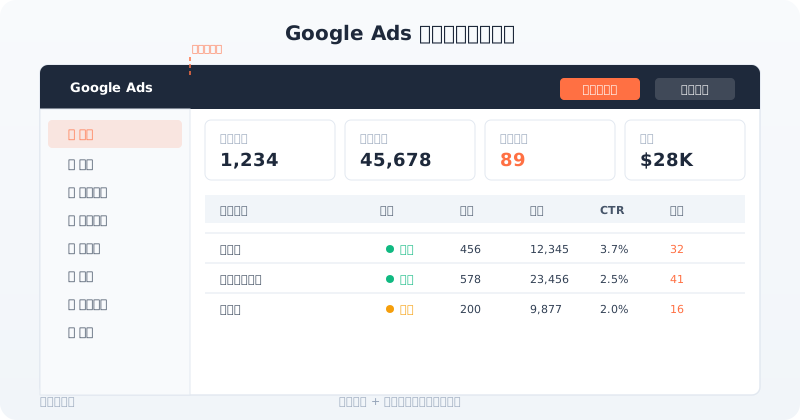
登入 Google Ads 後,畫面主要分為五個區域:
- 左側導覽列:切換廣告活動、廣告群組、關鍵字、廣告等不同層級
- 頂部工具列:日期範圍、篩選器、區隔
- 中央數據表格:顯示你選擇的維度與指標
- 上方摘要卡片:帳戶整體表現快速預覽
- 右上角「工具與設定」:帳戶設定、帳單、轉換、目標對象管理器
常用快捷操作
| 你想做的事 | 操作路徑 |
|---|---|
| 查看所有廣告活動表現 | 左側「廣告活動」 |
| 查看搜尋字詞報告 | 左側「關鍵字」→「搜尋字詞」 |
| 新增排除關鍵字 | 左側「關鍵字」→「排除關鍵字」 |
| 設定轉換追蹤 | 工具與設定 →「評估」→「轉換」 |
| 建立目標對象 | 工具與設定 →「共用資料庫」→「目標對象管理工具」 |
| 查看帳戶帳單 | 工具與設定 →「帳單」 |
| 查看最佳化建議 | 左側「建議」 |
廣告活動結構與層級
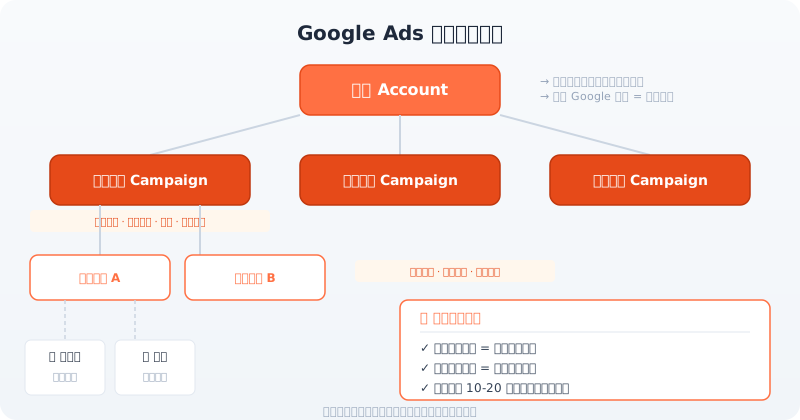
Google Ads 帳戶採用四層結構,就像一間公司的組織架構:
- 帳戶(Account):你的公司。一個 Google 帳號對應一個廣告帳戶。
- 廣告活動(Campaign):你的部門。每個廣告活動有獨立的預算、投放地區、排程。
- 廣告群組(Ad Group):你的團隊。每個群組包含一組語意相關的關鍵字和對應的廣告。
- 關鍵字 & 廣告(Keywords & Ads):團隊的工作。關鍵字決定觸發條件,廣告決定呈現內容。
結構設計原則
一個廣告活動 = 一個行銷目標
| 廣告活動 | 目標 | 每日預算 |
|---|---|---|
| 品牌字 | 防守品牌搜尋 | NT$ 200 |
| 服務字 - 網頁設計 | 獲取潛在客戶 | NT$ 500 |
| 服務字 - SEO | 獲取潛在客戶 | NT$ 300 |
| 競品字 | 搶攻競爭對手流量 | NT$ 200 |
一個廣告群組 = 一個主題
同一個廣告群組內的關鍵字應該語意高度相關,這樣你才能寫出精準匹配的廣告文案。
反面範例:把「網頁設計」、「SEO 優化」、「App 開發」放在同一個廣告群組 → 你無法為三種完全不同的需求寫出一則高相關性的廣告。
建立第一個搜尋廣告活動
Step 1:選擇廣告活動目標
- 點擊左側「廣告活動」→ 藍色「+」按鈕 →「新增廣告活動」
- 選擇目標:對多數中小企業來說,選擇「待開發客戶」(Leads)
- 選擇轉換目標:勾選你要追蹤的轉換動作(如表單提交、電話撥打)
- 選擇廣告活動類型:「搜尋」
Step 2:廣告活動設定
- 廣告活動名稱:用清楚的命名規則,例如
搜尋_服務_網頁設計_台北 - 聯播網:取消勾選「Google 搜尋合作夥伴」和「Google 多媒體廣告聯播網」(新手建議先專注搜尋)
- 投放地區:選擇「台灣」或更精確的城市(如「台北市」「桃園市」)
- 重要:點擊「位置選項」→ 選擇「位於你指定地區中的使用者」(而非「對你指定地區感興趣」)
- 語言:繁體中文、英文
- 每日預算:設定你願意每天花費的金額上限
Step 3:出價策略
新帳戶建議流程:
| 階段 | 建議策略 | 原因 |
|---|---|---|
| 前 2 週 | 手動 CPC + 強化 CPC | 累積數據,了解各關鍵字的點擊成本 |
| 有 15+ 筆轉換後 | 盡量爭取轉換 | 讓 Google AI 開始學習 |
| 有 30+ 筆轉換/月 | 目標 CPA | 穩定控制每筆轉換成本 |
Step 4:建立廣告群組
- 輸入廣告群組名稱(如「網頁設計報價」)
- 輸入關鍵字(每行一個):
- 建議每個廣告群組 10-20 個關鍵字
- 混合使用詞組比對和完全比對
- 先不要用廣泛比對(容易浪費預算)
Step 5:撰寫廣告
這部分在後面的「回應式搜尋廣告」段落會詳細說明。先填入基本的標題和說明即可。
Step 6:檢查與發布
發布前最後確認:
- ✅ 投放地區正確(位置選項設定正確)
- ✅ 每日預算合理
- ✅ 關鍵字都使用詞組或完全比對
- ✅ 廣告文案包含關鍵字和行動呼籲
- ✅ 廣告導向正確的到達頁面(不是首頁)
關鍵字策略與管理
使用 Keyword Planner 做關鍵字研究
- 工具與設定 →「規劃」→「關鍵字規劃工具」
- 選擇「探索新關鍵字」
- 輸入 3-5 個核心詞彙(如「客製化網頁設計」「台北架站」)
- 檢視結果,關注以下欄位:
| 欄位 | 說明 | 參考值 |
|---|---|---|
| 平均每月搜尋量 | 多少人搜這個詞 | 100-1,000 為中等 |
| 競爭程度 | 有多少廣告主在搶 | 「高」= 熱門但貴 |
| 頁面頂端出價(低) | 最低出價參考 | 做預算估算用 |
| 頁面頂端出價(高) | 高位出價參考 | 通常是你需要出的價 |
關鍵字分組策略
以網頁設計公司為例,可以這樣分組:
| 廣告群組 | 關鍵字範例 | 搜尋意圖 |
|---|---|---|
| 品牌字 | 元伸科技、ozchamp | 品牌搜尋 |
| 服務 - 網頁設計 | "客製化網頁設計"、"網頁設計公司" | 尋找服務 |
| 服務 - 電商架站 | "電商網站架設"、"購物網站設計" | 尋找電商方案 |
| 地區 - 台北 | "台北網頁設計"、"台北架站公司" | 地區搜尋 |
| 地區 - 桃園 | "桃園網頁設計"、"桃園架站" | 地區搜尋 |
| 價格相關 | "網頁設計報價"、"架站費用" | 比價階段 |
關鍵字比對類型詳解
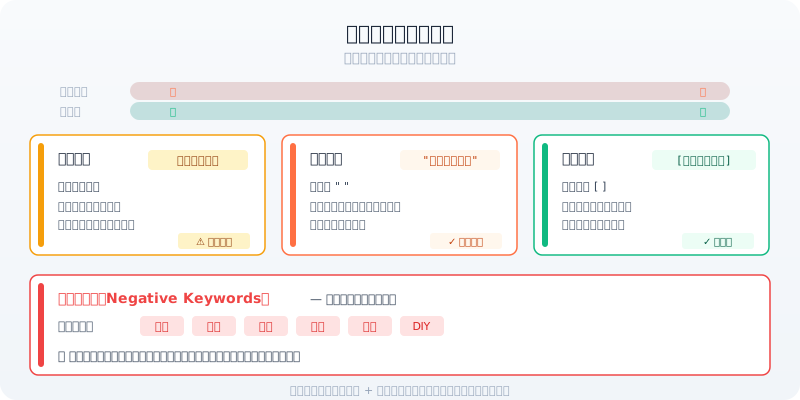
Google Ads 提供三種比對類型加上排除關鍵字,理解它們的差異是控制預算的關鍵。
廣泛比對(Broad Match)
寫法:直接輸入,不加符號
範例:網頁設計
會觸發:網站設計、架站公司、網頁美編、WordPress 建站教學...
廣泛比對的觸及範圍最大,但也最容易觸發不相關的搜尋。新帳戶不建議使用,除非你已經有完善的排除關鍵字清單。
詞組比對(Phrase Match)
寫法:加引號 "關鍵字"
範例:"網頁設計公司"
會觸發:台北網頁設計公司、網頁設計公司推薦、找網頁設計公司
搜尋詞必須包含你的詞組,但前後可以加字。適合大多數情境,兼顧精準度和觸及量。
完全比對(Exact Match)
寫法:加方括號 [關鍵字]
範例:[台北網頁設計]
會觸發:台北網頁設計、台北的網頁設計(Google 會自動包含意思相同的變體)
最精準但觸及量最小。適合品牌字和高轉換關鍵字。
實務建議
- 新廣告群組:先用「詞組比對」+「完全比對」混搭
- 每週:檢查搜尋字詞報告,把不相關的詞加入排除關鍵字
- 表現穩定後:針對高轉換關鍵字用完全比對提高出價,針對開拓用途改用詞組比對
- 廣泛比對:只在搭配智慧出價(目標 CPA / ROAS)時使用
排除關鍵字管理
排除關鍵字是控制預算的第二道防線,重要性不亞於選擇投放什麼關鍵字。
建立排除關鍵字清單
- 左側「關鍵字」→「排除關鍵字」→ 藍色「+」
- 選擇「使用排除關鍵字清單」(可跨廣告活動共用)
必備排除清單
無論你做什麼產業,以下關鍵字幾乎都應該排除:
| 類別 | 排除關鍵字 |
|---|---|
| 免費類 | 免費、free、下載、破解 |
| 教學類 | 教學、課程、tutorial、如何、怎麼、DIY |
| 求職類 | 薪水、職缺、面試、工作、招聘 |
| 學術類 | 論文、報告、作業、PPT |
| 不相關地區 | 香港、中國、大陸、上海(若只做台灣市場) |
搜尋字詞報告分析
這是 Google Ads 最重要的日常工作之一。
- 左側「關鍵字」→「搜尋字詞」
- 設定日期範圍(建議看過去 7 天)
- 檢查每一筆搜尋字詞:
- 相關的 → 考慮新增為關鍵字
- 不相關的 → 加入排除關鍵字
- 曝光多但點擊少的 → 可能是文案不夠吸引或關鍵字不精準
回應式搜尋廣告(RSA)撰寫
Google 現在主推回應式搜尋廣告(Responsive Search Ads),你提供多個標題和說明,Google AI 會自動組合表現最好的組合。
廣告欄位
| 欄位 | 數量上限 | 字元上限 | 建議填寫數 |
|---|---|---|---|
| 標題 | 15 個 | 30 字元 | 至少 10 個 |
| 說明 | 4 個 | 90 字元 | 至少 3 個 |
| 到達網址 | 1 個 | — | 必填 |
| 路徑 | 2 段 | 15 字元 | 建議填寫 |
標題撰寫策略
15 個標題欄位,建議按以下比例分配:
| 類型 | 數量 | 範例 |
|---|---|---|
| 包含主要關鍵字 | 3-4 個 | 「客製化網頁設計」「專業網頁設計服務」 |
| 獨特賣點 | 3-4 個 | 「20 年網站開發經驗」「超過 500 個成功案例」 |
| 行動呼籲 | 2-3 個 | 「立即免費諮詢」「索取專屬報價方案」 |
| 優惠/促銷 | 2-3 個 | 「新客限定 9 折」「免費網站健檢」 |
| 品牌名 | 1-2 個 | 「元伸科技」「OZ 數位」 |
說明撰寫技巧
- 第一句話就要講重點,不要鋪陳
- 包含 1-2 個關鍵字(自然融入,不要硬塞)
- 用數字增加可信度:「服務超過 300 家企業」
- 結尾放行動呼籲:「立即來電,免費評估您的需求」
到達頁面選擇
廣告的到達頁面(Landing Page)應該和廣告文案高度相關。如果你的廣告是推「客製化網頁設計」,到達頁面就應該直接連到網頁設計的服務頁面,而不是公司首頁。一個好的到達頁面設計能大幅提升轉換率,也直接影響你的品質分數。
廣告額外資訊(Ad Assets)
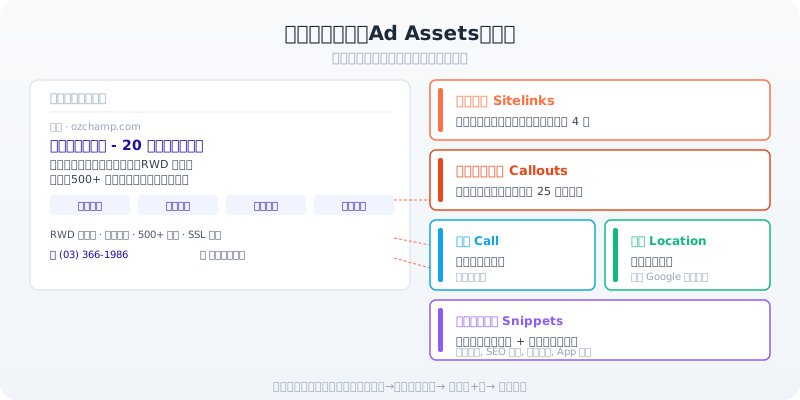
廣告額外資訊可以讓你的廣告佔據更多搜尋結果版面,提升點擊率。完全免費,只要點擊才計費。
必備額外資訊
| 類型 | 說明 | 設定建議 |
|---|---|---|
| 網站連結 | 廣告下方顯示額外的頁面連結 | 至少 4 個:服務頁、案例頁、關於我們、聯絡 |
| 摘要額外資訊 | 標題 + 列表格式的補充說明 | 服務類型:網頁設計、SEO、電商架站... |
| 說明額外資訊 | 短句呈現特色 | 「20 年經驗」「RWD 響應式」「免費諮詢」 |
| 來電額外資訊 | 顯示電話號碼,手機可直接撥打 | 填入主要業務電話 |
| 地點額外資訊 | 顯示公司地址和地圖 | 需連結 Google 商家檔案 |
設定路徑
- 左側「廣告與額外資訊」→「額外資訊」
- 藍色「+」→ 選擇資訊類型
- 可在帳戶、廣告活動或廣告群組層級設定(建議在帳戶層級設定通用的,廣告群組層級設定針對性的)
品質分數與廣告評級
品質分數是 Google 用來衡量你的廣告品質的指標(1-10 分),直接影響你的廣告排名和每次點擊費用。
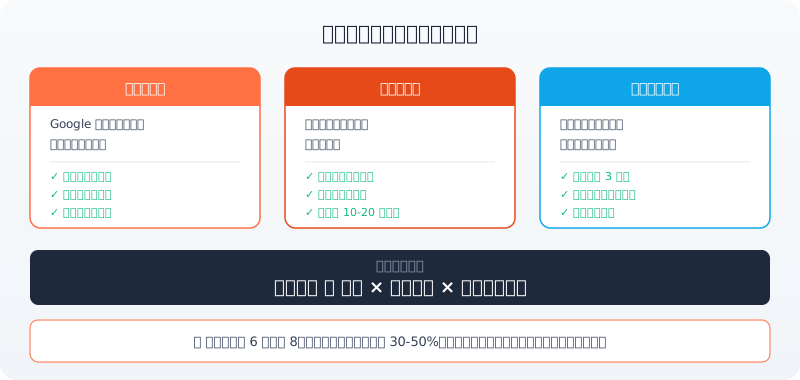
品質分數三大要素
預期點閱率:Google 預估使用者看到你的廣告後點擊的可能性。
- 提升方法:寫更吸引人的標題、包含關鍵字
廣告關聯性:你的廣告文案和使用者搜尋意圖的相關程度。
- 提升方法:確保廣告群組主題集中、文案包含主要關鍵字
到達網頁體驗:使用者點擊後看到的頁面品質。
- 提升方法:頁面載入速度快、內容與廣告高度相關、行動裝置友善
為什麼品質分數重要?
Google 的廣告排名公式是:
廣告評級 = 出價 × 品質分數 × 額外資訊的影響
也就是說,品質分數高的廣告可以用更低的出價獲得更好的排名。品質分數從 6 提升到 8,你的每次點擊費用可能降低 30-50%。
查看品質分數
- 左側「關鍵字」→「搜尋關鍵字」
- 點擊「欄」→ 勾選「品質分數」相關欄位
- 重點關注分數低於 5 的關鍵字——這些正在拉高你的廣告成本
出價策略選擇與設定
Google Ads 提供多種出價策略,從完全手動到完全自動化。
手動出價
手動 CPC:你自己設定每個關鍵字的最高出價。
- 適合:新帳戶(前 2-4 週)、小預算帳戶
- 優點:完全控制花費
- 缺點:需要頻繁手動調整
強化 CPC:在手動出價基礎上,Google 可以在預期有轉換時自動提高出價。
- 設定:廣告活動設定 →「出價」→ 手動 CPC → 勾選「強化 CPC」
自動出價
| 策略 | 目標 | 適用條件 | 設定路徑 |
|---|---|---|---|
| 盡量爭取點擊 | 最大化點擊數 | 新帳戶、品牌曝光 | 出價 → 盡量爭取點擊 |
| 盡量爭取轉換 | 最大化轉換數 | 至少 15 筆轉換 | 出價 → 盡量爭取轉換 |
| 目標 CPA | 控制每筆轉換成本 | 至少 30 筆轉換/月 | 出價 → 目標 CPA → 輸入目標金額 |
| 目標 ROAS | 控制廣告投報率 | 至少 50 筆轉換/月 | 出價 → 目標 ROAS → 輸入目標 % |
| 盡量爭取曝光比重 | 爭取搜尋結果頂端 | 品牌字防守 | 出價 → 盡量爭取曝光比重 |
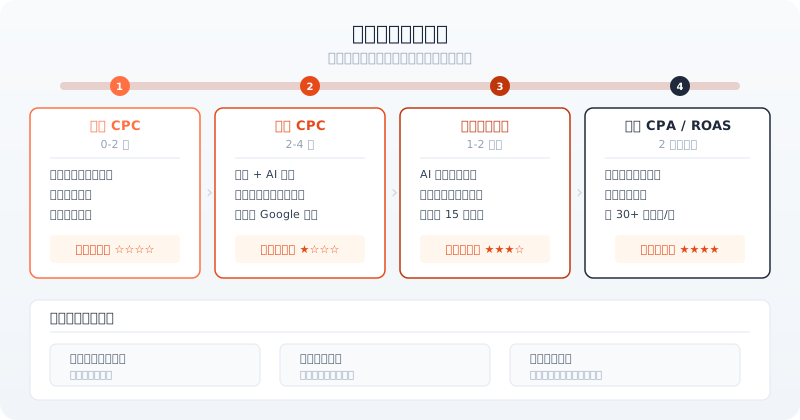
出價策略進階路徑
第 1 階段(0-2 週):手動 CPC → 累積點擊和轉換數據 第 2 階段(2-4 週):強化 CPC → 讓 Google 開始學習 第 3 階段(1-2 月):盡量爭取轉換 → AI 全面接管出價 第 4 階段(2+ 月):目標 CPA → 精準控制成本
轉換追蹤設定
沒有轉換追蹤,所有的廣告優化都是盲人摸象。這是設定 Google Ads 後最優先要完成的事。
常見轉換動作
| 轉換類型 | 適用場景 | 追蹤方式 |
|---|---|---|
| 表單提交 | 聯絡表單、詢價單、報名表 | 感謝頁面 URL 或事件 |
| 電話撥打 | 直接來電詢問 | 來電追蹤 |
| 頁面瀏覽 | 價格頁、服務頁 | 網頁瀏覽 |
| 購買完成 | 電商結帳 | 感謝頁面 + 金額 |
| App 下載 | 行動應用 | Firebase 連結 |
透過 Google Tag 設定轉換
- 工具與設定 →「評估」→「轉換」
- 點擊「新增轉換動作」→「網站」
- 輸入你的網站網址,Google 會掃描可追蹤的事件
- 選擇「手動設定」以獲得完整控制
- 填寫轉換名稱、類別、計次方式
- 選擇安裝方式:
- Google 代碼:直接貼到網站
<head> - Google Tag Manager:透過 GTM 容器管理(推薦)
- Google 代碼:直接貼到網站
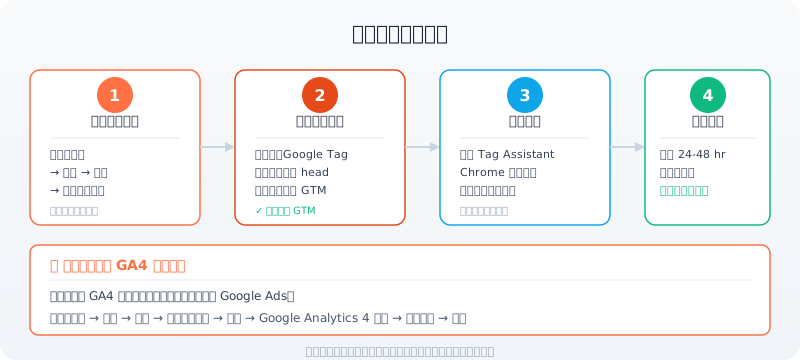
透過 GA4 匯入轉換
如果你已經在 GA4 中設定好事件和轉換,可以直接匯入 Google Ads:
- 工具與設定 →「評估」→「轉換」→「新增轉換動作」
- 選擇「匯入」→「Google Analytics 4 資源」
- 選擇要匯入的 GA4 轉換事件
- 完成!轉換數據會自動同步
轉換追蹤驗證
設定後,用 Google Tag Assistant(Chrome 擴充功能)驗證:
- 安裝 Tag Assistant
- 前往你的網站,啟動 Tag Assistant
- 觸發轉換動作(如提交表單)
- 確認 Tag Assistant 顯示轉換事件已正確觸發
目標對象(Audiences)設定
除了關鍵字,你還可以透過目標對象來縮小或擴大廣告觸及範圍。
目標對象類型
| 類型 | 說明 | 設定方式 |
|---|---|---|
| 自訂區隔 | 根據搜尋興趣或瀏覽行為 | 工具 → 目標對象管理工具 → 自訂區隔 |
| 興趣相似 | Google 定義的興趣類別 | 廣告群組 → 目標對象 → 瀏覽 |
| 購買意願 | 正在積極研究特定產品/服務 | 廣告群組 → 目標對象 → 瀏覽 |
| 再行銷 | 曾經造訪你的網站 | 需先設定再行銷代碼 |
| 類似區隔 | 與你的現有客戶特徵相似 | 基於再行銷名單自動產生 |
觀察 vs 指定
新增目標對象時有兩個選項:
- 觀察(Observation):不限縮觸及範圍,只是多一個數據維度。先用觀察模式收集數據。
- 指定(Targeting):只向這個目標對象投放廣告。確認成效後再切換到指定模式。
建議:搜尋廣告先用「觀察」模式,看哪些目標對象的轉換率較高,再針對高價值對象調整出價。
再行銷(Remarketing)
再行銷是向曾經造訪你網站但沒有轉換的訪客再次投放廣告。統計上,再行銷的轉換率通常是一般廣告的 2-3 倍。
設定再行銷
- 確認網站已安裝 Google 代碼(全站)
- 工具與設定 →「共用資料庫」→「目標對象管理工具」
- 建立再行銷名單:
| 名單 | 條件 | 成員效期 |
|---|---|---|
| 所有訪客 | 造訪任何頁面 | 30 天 |
| 服務頁訪客 | 造訪 /services/ 頁面 | 60 天 |
| 已轉換 | 完成表單提交 | 90 天 |
| 購物車放棄 | 加入購物車但未結帳 | 14 天 |
再行銷廣告活動建立
- 新增廣告活動 →「多媒體」
- 目標對象:選擇你建立的再行銷名單
- 排除已轉換的訪客(非常重要,避免浪費預算)
- 預算建議:佔總預算的 10-20%
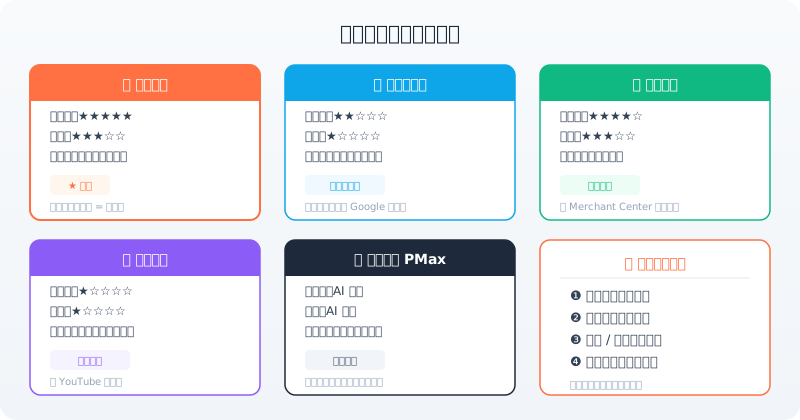
廣告活動類型選擇指引
除了搜尋廣告,Google Ads 還提供多種廣告活動類型。
搜尋廣告(Search)
- 適合:有明確搜尋意圖的服務或產品
- 轉換率:最高(使用者主動搜尋)
- 成本:中高(按點擊計費)
- 建議:所有企業的基礎必投
多媒體廣告(Display)
- 適合:品牌曝光、再行銷
- 轉換率:較低(被動展示)
- 成本:較低(CPM 或低 CPC)
- 建議:搭配再行銷使用效果最佳
購物廣告(Shopping)
- 適合:電商、零售業
- 轉換率:高(直接展示商品和價格)
- 成本:中等
- 建議:需要先設定 Google Merchant Center 並上傳產品資料
影片廣告(Video / YouTube)
- 適合:品牌故事、產品展示
- 轉換率:低(品牌導向)
- 成本:較低(按觀看計費)
- 建議:有影片內容的企業可考慮
最高成效廣告(Performance Max)
- 適合:希望跨管道投放的企業
- 轉換率:依 AI 優化而定
- 成本:Google AI 控制
- 建議:帳戶有足夠轉換數據後再使用
報表與數據分析
核心指標
| 指標 | 英文 | 意義 | 健康值 |
|---|---|---|---|
| 曝光次數 | Impressions | 廣告被看到的次數 | 視關鍵字搜尋量 |
| 點擊次數 | Clicks | 廣告被點擊的次數 | — |
| 點閱率 | CTR | 點擊 ÷ 曝光 | 搜尋廣告 3-5% |
| 每次點擊費用 | CPC | 平均每次點擊成本 | 視產業而定 |
| 轉換次數 | Conversions | 達成目標的次數 | 越多越好 |
| 轉換率 | CVR | 轉換 ÷ 點擊 | 搜尋廣告 3-5% |
| 每次轉換費用 | CPA | 花費 ÷ 轉換 | 需低於客戶終身價值 |
| 廣告投報率 | ROAS | 轉換價值 ÷ 花費 | 至少 300% |
自訂報表
- 左側「報表」→「報表」→「+」自訂
- 選擇報表類型(表格、圖表)
- 拖曳維度(日期、廣告活動、關鍵字)和指標到報表中
- 設定排程自動寄送(每週或每月)
搜尋字詞報告(最重要的報表)
這是你每週必看的報表:
- 左側「關鍵字」→「搜尋字詞」
- 看使用者實際搜尋了什麼觸發了你的廣告
- 不相關的搜尋 → 加入排除關鍵字
- 新發現的好關鍵字 → 加入關鍵字清單
Google Ads 與 GA4 串接
將 Google Ads 與 GA4 串接後,你可以:
- 在 GA4 中看到 Google Ads 的廣告活動數據
- 將 GA4 的目標對象匯入 Google Ads 做再行銷
- 將 GA4 的轉換事件匯入 Google Ads 做出價優化
串接步驟
- 在 Google Ads 中:工具與設定 →「已連結帳戶」→「Google Analytics(GA4)」
- 找到你的 GA4 資源 → 點擊「連結」
- 勾選要匯入的選項:
- ✅ 匯入網站指標(跳出率、互動時間等)
- ✅ 匯入 GA4 目標對象
- ✅ 允許從 GA4 匯入轉換
串接後可用的 GA4 指標
在 Google Ads 的欄位中新增以下 GA4 指標:
- 互動工作階段數:使用者與網站有互動的工作階段
- 每次工作階段互動時間:平均每次造訪的互動時間
- 每位使用者互動工作階段數:平均每位使用者的互動次數
這些指標可以幫你判斷,哪些廣告帶來的是有品質的流量。想更深入了解 GA4 的報表功能,推薦參考我們的 GA4 使用者操作手冊。
帳戶最佳化與每週檢查
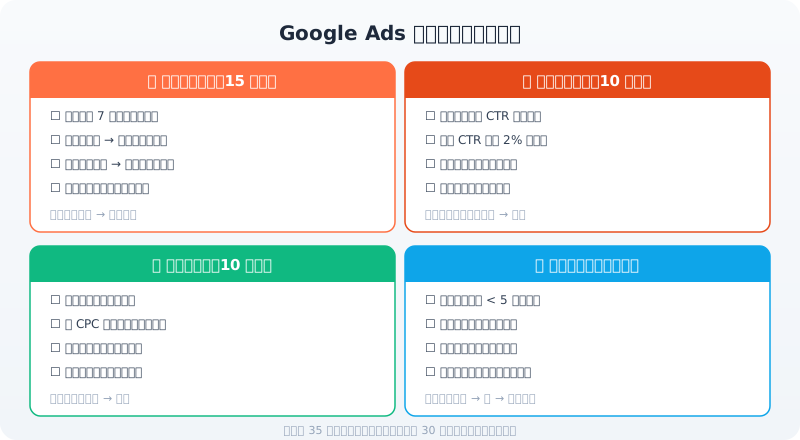
每週最佳化清單
搜尋字詞檢查(最重要,每週 15 分鐘)
- ☐ 檢查搜尋字詞報告
- ☐ 新增排除關鍵字
- ☐ 發現新的潛力關鍵字
廣告表現檢查(每週 10 分鐘)
- ☐ 比較各廣告的 CTR 和轉換率
- ☐ 暫停 CTR 低於 2% 的廣告
- ☐ 測試新的廣告標題或說明
出價與預算檢查(每週 10 分鐘)
- ☐ 檢查各廣告活動的預算消耗率
- ☐ 預算不足的活動是否需要增加
- ☐ 檢查高 CPC 關鍵字是否值得繼續投放
品質分數檢查(每月一次)
- ☐ 找出品質分數低於 5 的關鍵字
- ☐ 改善對應的廣告文案和到達頁面
- ☐ 刪除或暫停長期低品質的關鍵字
Google 建議功能
左側「建議」頁面會顯示 Google 的最佳化建議,但不要盲目採用:
| 建議類型 | 是否採用 | 原因 |
|---|---|---|
| 新增關鍵字 | 謹慎 | 先確認相關性,很多建議的關鍵字太廣泛 |
| 提高預算 | 視情況 | Google 會傾向建議你花更多錢 |
| 移除多餘關鍵字 | 可採用 | 幫你清理低效能的關鍵字 |
| 新增廣告額外資訊 | 建議採用 | 額外資訊幾乎都有正面效果 |
| 切換自動出價 | 看時機 | 確認轉換數據足夠再切換 |
| 套用回應式搜尋廣告建議 | 謹慎 | 先看建議內容是否合理 |
預算規劃與控制
預算設定邏輯
Google Ads 的「每日預算」是平均值,實際每天花費可能上下浮動最多 2 倍,但月度總花費不會超過「每日預算 × 30.4」。
預算分配建議
| 月預算 | 建議配置 |
|---|---|
| NT$ 10,000 | 全部投搜尋廣告,2-3 個核心廣告活動 |
| NT$ 30,000 | 搜尋 80% + 再行銷 20% |
| NT$ 50,000 | 搜尋 60% + 再行銷 20% + 多媒體/影片 20% |
| NT$ 100,000+ | 依各管道 ROAS 動態調整 |
花費控制技巧
- 設定帳戶層級的月度上限:工具與設定 → 帳單 → 預算
- 使用廣告排程:只在營業時間投放(如果你需要接電話)
- 排除表現差的時段:分析「時段」報表,暫停轉換率低的時段
- 裝置出價調整:如果行動裝置的轉換率比桌機低,降低行動裝置出價
常見問題與疑難排解
廣告已核准但沒有曝光
可能原因:
- 出價太低 → 提高出價或降低競爭度
- 預算已耗盡 → 檢查當日預算消耗
- 關鍵字搜尋量太低 → 擴展關鍵字或放寬比對類型
- 投放地區設定太窄 → 擴大地區範圍
- 帳戶仍在審核中 → 新帳戶可能需要 1-2 天
點擊很多但沒有轉換
可能原因:
- 到達頁面和廣告不匹配 → 確保到達頁面與廣告文案相關
- 到達頁面載入太慢 → 優化頁面速度(目標 3 秒內)
- 關鍵字太廣泛 → 收緊比對類型、加排除關鍵字
- 轉換追蹤壞了 → 用 Tag Assistant 驗證
- 表單或 CTA 不明顯 → 改善到達頁面的使用者體驗
每次點擊費用太高
可能原因:
- 品質分數太低 → 改善廣告相關性和到達頁面
- 競爭太激烈 → 嘗試長尾關鍵字
- 比對類型太廣 → 改用詞組或完全比對
- 出價策略不適合 → 確認出價策略與帳戶狀態匹配
轉換追蹤顯示 0 筆
排查步驟:
- 用 Tag Assistant 確認代碼有安裝
- 確認轉換動作的狀態是「記錄轉換中」
- 手動觸發一次轉換動作(填表單、撥電話)
- 等待 24-48 小時讓數據回報
- 如果使用 GTM,確認觸發條件正確
結語:持續學習,數據導向
Google Ads 不是設定完就能放著的工具,它更像是一個需要持續學習和調教的系統。前 1-2 個月是學習期,重點是收集數據、了解你的目標客群在搜尋什麼。有了數據之後,再逐步優化關鍵字、文案、出價和目標對象。
搭配完整的數位行銷策略,Google Ads 能成為你獲取新客的穩定引擎。如果你需要專業團隊協助建置廣告到達頁面或企業官網,歡迎與我們聯繫,讓你的每一分廣告預算都花在刀口上。