從「曝光」到「轉換」的思維轉變
很多人對 Facebook 廣告的印象還停留在「按個推廣鈕就好」,結果錢花了、觸及數字很漂亮,卻看不到實際的詢問或訂單。問題不在平台,而在操作方式。如果你已經讀過我們的 Facebook 廣告入門策略,對受眾設定和廣告架構有了基本認識,這篇文章將帶你進入 Meta 廣告管理員的後台,一步一步完成從帳戶建置到投放優化的完整流程。
這是一本操作手冊,不是概念介紹。建議你打開 Meta Business Suite,跟著一起操作。
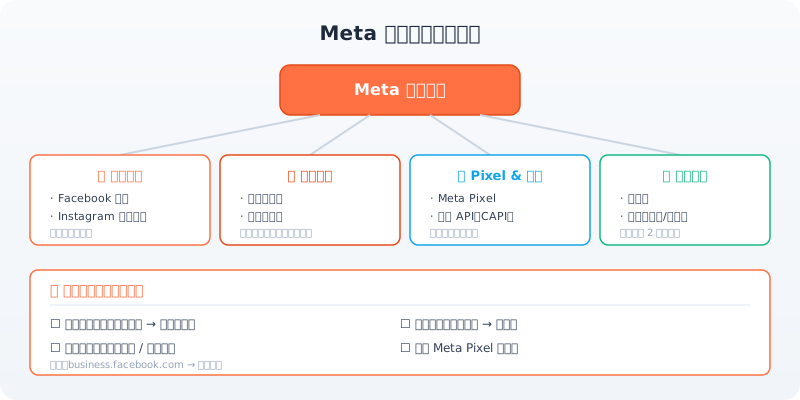
建立 Meta 企業管理平台
為什麼需要企業管理平台?
直接在粉絲專頁按「推廣」雖然簡單,但你會失去大部分進階功能。Meta 企業管理平台(Meta Business Suite) 才是正式投放廣告的起點,它讓你能:
- 集中管理多個粉絲專頁和廣告帳戶
- 設定團隊成員權限(行銷人員、財務、管理員)
- 安裝和管理 Pixel 追蹤代碼
- 存取完整的廣告管理員功能
建立步驟
- 前往 business.facebook.com,點擊「建立帳號」
- 輸入企業名稱、你的姓名和工作 Email
- 填寫企業詳細資訊(地址、網站、電話)
- 連結或建立你的 Facebook 粉絲專頁
- 建立廣告帳戶:選擇「台灣」、「TWD」、時區「(GMT+08:00) 台北」
- 設定付款方式(信用卡或簽帳卡)
重要:帳戶建立後,幣別和時區無法更改,請在第一步就確認正確。
帳戶安全設定
建立完成後,立即完成以下安全設定:
- 啟用雙重驗證:企業設定 → 安全中心 → 雙重驗證(強烈建議)
- 指定管理員:至少有 2 位管理員,避免單一帳號被鎖導致無法操作
- 驗證網域:企業設定 → 品牌安全 → 網域 → 新增你的網站網域
認識廣告管理員介面
廣告管理員(Ads Manager) 是你建立、監控和優化廣告的主要工作區。
介面五大區域
- 左側導覽列:切換行銷活動、廣告組合、廣告三個層級
- 頂部工具列:日期範圍選擇器、篩選器、搜尋
- 摘要列:帳戶總花費、曝光、點擊、轉換的快速摘要
- 數據表格:各層級的詳細數據,可自訂欄位
- 右側面板:選取特定廣告後顯示預覽和快速編輯
常用操作路徑
| 你想做的事 | 操作路徑 |
|---|---|
| 建立新廣告 | 綠色「+ 建立」按鈕 |
| 查看特定受眾表現 | 廣告組合層級 → 篩選 |
| 自訂顯示欄位 | 「欄位」下拉 → 自訂欄位 |
| 匯出報表 | 「報表」→ 匯出 |
| 查看帳戶花費 | 帳單 → 付款活動 |
| 管理 Pixel | 事件管理工具 → 資料來源 |
| 建立自訂受眾 | 受眾 → 建立受眾 |
| 查看廣告素材預覽 | 選取廣告 → 右側面板預覽 |
廣告三層架構詳解
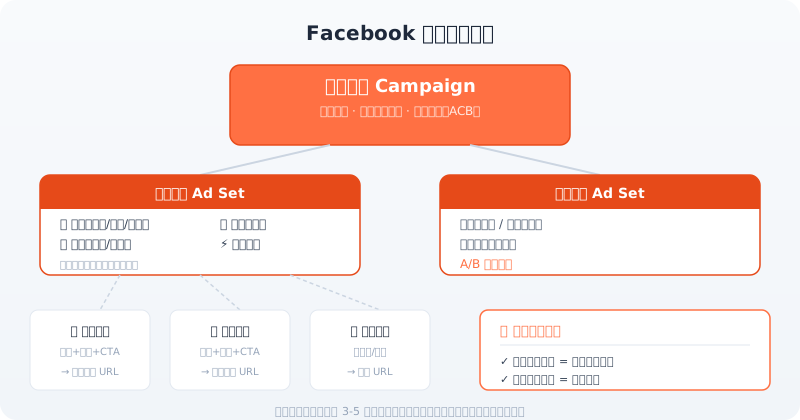
Facebook 廣告採用三層結構,每一層負責不同的設定。理解這個結構是有效管理廣告的基礎。
第一層:行銷活動(Campaign)
你的行銷目標。 每個行銷活動對應一個核心目標,系統會根據你選的目標去優化投放。
設定項目:
- 行銷活動名稱
- 行銷目標(6 種,詳見下節)
- 特殊廣告類別(信用、就業、住房需申報)
- Advantage Campaign Budget(行銷活動預算優化,選填)
第二層:廣告組合(Ad Set)
你要觸及誰、在哪裡觸及、花多少錢。 這是控制精準度的核心層級。
設定項目:
- 受眾設定(核心 / 自訂 / 類似)
- 版位(自動版位 vs 手動選擇)
- 預算與排程
- 出價策略
- 轉換目標事件
第三層:廣告(Ad)
你要呈現什麼內容。 使用者實際看到的素材和文案都在這裡設定。
設定項目:
- 廣告格式(單圖、影片、輪播、精選集)
- 圖片或影片素材
- 主要文字、標題、說明
- 行動呼籲按鈕(CTA)
- 到達頁面網址
行銷目標選擇
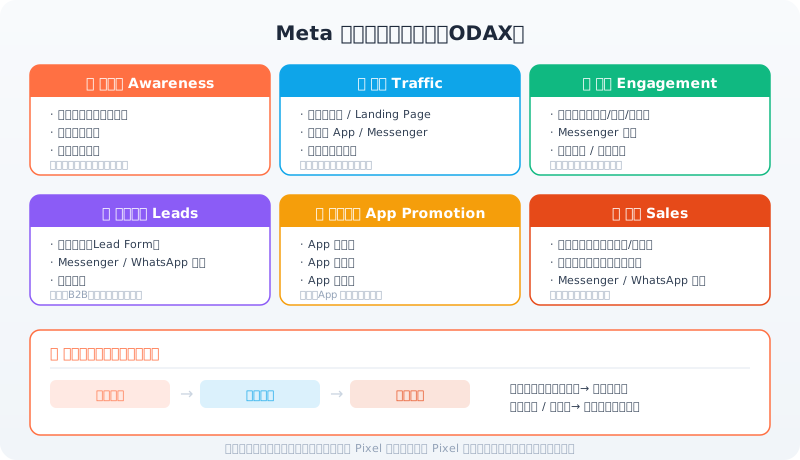
Meta 目前提供 6 種行銷目標(2024 年後的 ODAX 架構):
| 目標 | 適合場景 | 系統優化方向 |
|---|---|---|
| 知名度 | 品牌曝光、新品上市 | 讓最多人看到你的廣告 |
| 流量 | 導引到網站或 App | 最大化連結點擊 |
| 互動 | 增加貼文互動、粉專讚 | 最大化按讚、留言、分享 |
| 潛在顧客 | 收集名單、表單填寫 | 最大化表單提交 |
| 應用程式推廣 | App 安裝、使用 | 最大化安裝或事件 |
| 銷售 | 電商購買、加入購物車 | 最大化購買轉換 |
選擇建議
中小企業最常用的三個目標:
| 企業類型 | 建議目標 | 原因 |
|---|---|---|
| 服務業(設計、顧問) | 潛在顧客 | 收集聯絡資訊,後續跟進 |
| 電商 | 銷售 | 直接追蹤購買轉換 |
| 品牌初期 | 流量 | 先導流到網站建立認知 |
常見錯誤:想要客戶填表卻選了「知名度」→ 系統會投給最容易「看到」廣告的人,而非最可能「填表」的人。目標選錯,再好的素材也白費。
建立第一個廣告活動
Step 1:點擊「+ 建立」
在廣告管理員中,點擊綠色的「+ 建立」按鈕。
Step 2:選擇行銷目標
以「潛在顧客」為例:
- 選擇「潛在顧客」
- 行銷活動名稱:使用清楚的命名規則,例如
潛客_網頁設計_2026Q1 - 是否開啟 Advantage Campaign Budget(ACB):
- 開啟:由系統自動分配預算到表現好的廣告組合(適合多組受眾測試)
- 關閉:自己設定每個廣告組合的預算(適合新手精確控制)
Step 3:設定廣告組合
- 轉換位置:選擇「網站」(需已安裝 Pixel)
- 效果目標:「盡量爭取最多轉換次數」
- Pixel 事件:選擇你要追蹤的事件(如 Lead、Purchase)
Step 4:設定受眾(詳見下節)
Step 5:設定版位(詳見版位章節)
Step 6:設定預算與排程
- 每日預算:建議從 NT$ 300-500 開始測試
- 排程:選擇持續投放或設定開始/結束日期
- 投放時段:(僅總預算模式可用)可設定只在特定時段投放
Step 7:設定廣告素材(詳見素材章節)
Step 8:檢查與發布
發布前最後確認:
- ✅ 行銷目標正確
- ✅ Pixel 事件對應正確
- ✅ 受眾設定合理(不要太窄也不要太廣)
- ✅ 版位已選擇
- ✅ 預算和排程確認
- ✅ 素材無拼字錯誤、圖片清晰
- ✅ 到達頁面連結可正常開啟
- ✅ CTA 按鈕文字適當
受眾設定詳解
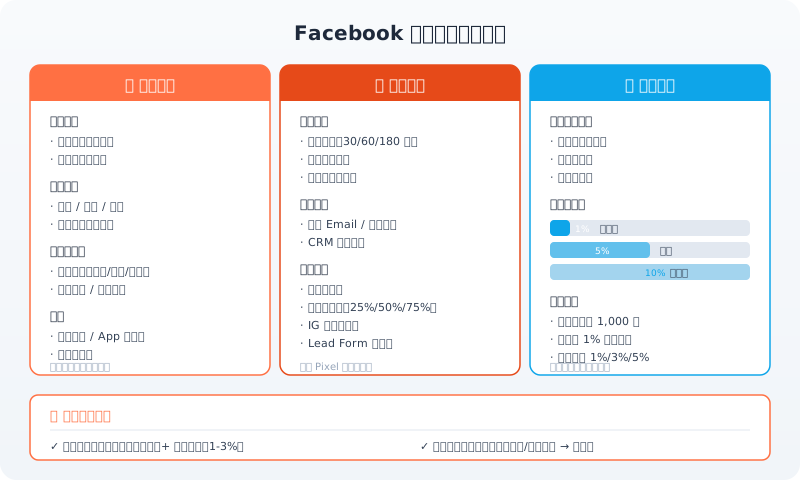
核心受眾(手動設定)
在廣告組合層級設定:
地點
- 「住在此地區的人」(推薦)vs「最近在此地區的人」
- 可設定城市 + 半徑(如「台北市 + 40 公里」)
- 可排除特定地區
年齡與性別
- 根據你的目標客群設定
- 建議不要太窄(例如只設 25-30 歲男性),給系統足夠的優化空間
詳細目標設定(興趣與行為)
- 瀏覽興趣分類:商業與工業、科技、購物...
- 可使用「縮小受眾」功能:必須同時符合 A 興趣 AND B 行為
- 可排除特定興趣
受眾規模建議
| 預算 | 建議受眾規模 |
|---|---|
| NT$ 300/天 | 50 萬 - 200 萬 |
| NT$ 1,000/天 | 100 萬 - 500 萬 |
| NT$ 3,000/天 | 200 萬 - 1,000 萬 |
受眾太小(< 10 萬)會導致廣告投不出去或 CPM 過高;太大(> 2,000 萬)則失去精準度。
自訂受眾
路徑:廣告管理員 → 受眾 → 建立受眾 → 自訂受眾
| 來源類型 | 說明 | 建議保留天數 |
|---|---|---|
| 網站流量 | 透過 Pixel 追蹤的訪客 | 30-180 天 |
| 客戶名單 | 上傳 Email / 電話 CSV | — |
| 影片互動 | 觀看影片超過 N% 的人 | 30-365 天 |
| 粉專互動 | 按讚、留言、分享的人 | 30-365 天 |
| Instagram 互動 | IG 帳號互動的人 | 30-365 天 |
| 即時表單 | 開啟或提交表單的人 | 30-90 天 |
類似受眾
路徑:受眾 → 建立受眾 → 類似受眾
- 選擇來源(你的自訂受眾)
- 選擇地區(台灣)
- 選擇受眾規模:1%-10%
| 相似度 | 受眾大小 | 品質 | 適合 |
|---|---|---|---|
| 1% | 最小 | 最像原始受眾 | 轉換型廣告 |
| 1-3% | 中等 | 品質不錯 | 潛在顧客 |
| 3-5% | 較大 | 較寬泛 | 流量導入 |
| 5-10% | 最大 | 品質較低 | 品牌曝光 |
版位設定策略
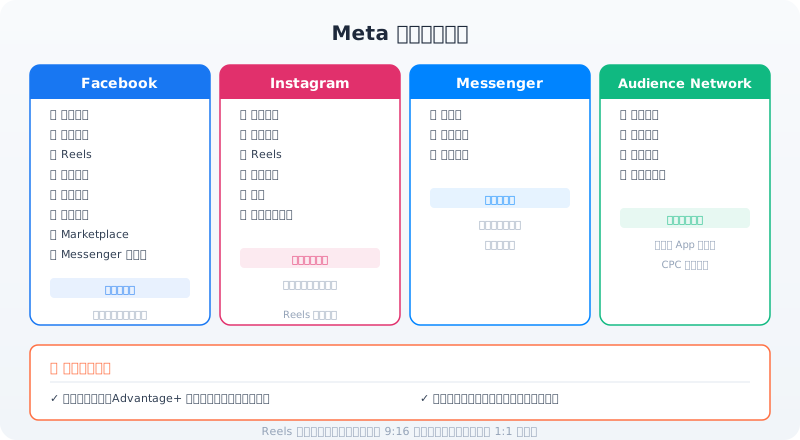
版位就是廣告出現的位置。Meta 的廣告可以出現在多個平台和位置。
主要版位一覽
| 平台 | 版位 | 特色 |
|---|---|---|
| 動態消息 | 觸及最廣、互動率高 | |
| 右欄 | 僅桌機、成本較低 | |
| 限時動態 | 全螢幕、沉浸式 | |
| Reels | 短影音、高互動 | |
| Marketplace | 購物情境、電商適用 | |
| 動態消息 | 視覺導向、年輕受眾 | |
| 限時動態 | 全螢幕、互動率高 | |
| Reels | 短影音、觸及擴展 | |
| 探索頁面 | 發現新內容的受眾 | |
| Messenger | 收件匣 | 直接對話、高私密感 |
| Audience Network | 外部聯播網 | 觸及 Meta 以外的 App |
自動版位 vs 手動版位
- Advantage+ 版位(自動):讓系統自動選擇最佳版位。新帳戶建議使用,讓系統有最大優化空間。
- 手動版位:自己勾選要投放的版位。適合對各版位表現有數據判斷後,排除表現差的版位。
版位建議
| 情境 | 建議 |
|---|---|
| 新帳戶 / 測試期 | Advantage+ 自動版位 |
| 預算有限 | 手動:FB 動態消息 + IG 動態消息 + 限時動態 |
| 品牌曝光 | 自動版位(最大觸及) |
| 電商轉換 | FB 動態消息 + IG 動態消息 + Marketplace |
| 短影音推廣 | FB Reels + IG Reels |
廣告素材規格與製作
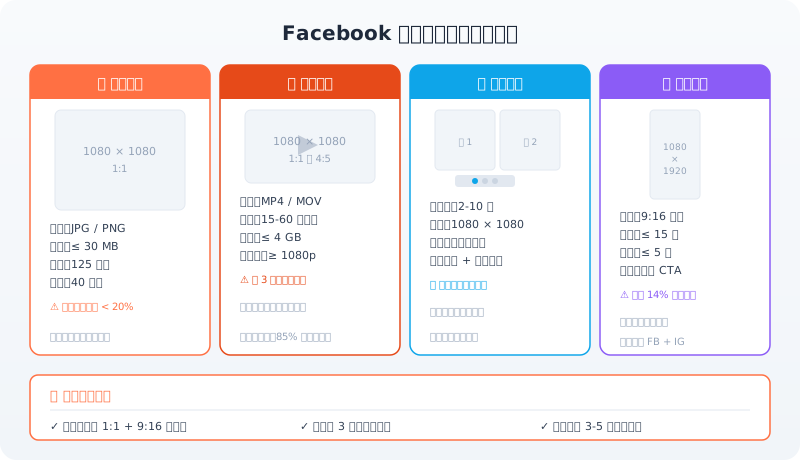
圖片廣告規格
| 規格 | 動態消息 | 限時動態 | 右欄 |
|---|---|---|---|
| 建議尺寸 | 1080 × 1080 px | 1080 × 1920 px | 1200 × 628 px |
| 比例 | 1:1 | 9:16 | 1.91:1 |
| 檔案格式 | JPG / PNG | JPG / PNG | JPG / PNG |
| 最大檔案大小 | 30 MB | 30 MB | 30 MB |
| 圖片文字 | 低於 20% 為佳 | 低於 20% 為佳 | 低於 20% 為佳 |
影片廣告規格
| 規格 | 動態消息 | 限時動態 / Reels |
|---|---|---|
| 建議尺寸 | 1080 × 1080 或 1080 × 1350 | 1080 × 1920 |
| 比例 | 1:1 或 4:5 | 9:16 |
| 長度 | 15-60 秒 | 15-30 秒 |
| 格式 | MP4 / MOV | MP4 / MOV |
| 最大檔案 | 4 GB | 4 GB |
素材製作原則
前 3 秒決定成敗
- 開頭直接點出痛點或好處,不要用 logo 動畫開場
- 動態素材(影片 / GIF)的表現通常優於靜態圖片
一張圖只傳達一個訊息
- 不要把所有資訊塞在同一張圖上
- 文字精簡,讓視覺說話
準備多種尺寸
- 至少準備 1:1(動態消息)和 9:16(限時動態)兩種比例
- Advantage+ 自動版位會自動裁切不適合的尺寸,效果可能不佳
善用輪播格式
- 展示多個產品或服務項目
- 用故事線吸引使用者逐張滑動
- 每張卡片可以連結到不同的到達頁面
文案撰寫技巧
文案結構
| 欄位 | 字元建議 | 功能 |
|---|---|---|
| 主要文字 | 125 字元內(可更長) | 主要說服內容 |
| 標題 | 40 字元內 | 圖片下方粗體文字 |
| 說明 | 30 字元內 | 標題下方補充文字 |
| CTA 按鈕 | 系統預設選項 | 行動呼籲 |
主要文字撰寫公式
公式一:痛點 → 解決方案 → CTA
還在用十年前的網站接待客戶嗎?超過 60% 的潛在客戶會因為網站設計過時而離開。我們幫助超過 500 家企業打造現代化官網,平均提升 40% 的詢問率。👉 立即免費諮詢
公式二:好處 → 證據 → CTA
讓你的網站自己帶客戶上門!20 年網站開發經驗,客戶涵蓋醫療、製造、教育等產業。RWD 響應式設計 + SEO 優化一次到位。📞 免費評估你的網站升級方案
公式三:問題 → 共鳴 → 行動
「花了錢做網站,但一個月沒幾個人看?」你不是唯一有這個困擾的人。問題通常不是網站本身,而是缺少整體的數位行銷規劃。讓我們幫你找到答案 👇
CTA 按鈕選擇
| CTA | 適合場景 |
|---|---|
| 瞭解詳情 | 導流到服務介紹頁 |
| 立即聯絡 | 直接引導私訊或來電 |
| 立即預約 | 預約制服務 |
| 立即購買 | 電商直接銷售 |
| 註冊 | 活動報名、電子報訂閱 |
| 取得優惠 | 折扣或促銷活動 |
Meta Pixel 安裝與設定
Meta Pixel 是追蹤使用者在你網站上行為的核心工具,沒有 Pixel,就無法追蹤轉換、建立網站自訂受眾、使用轉換型目標。
安裝步驟
- 事件管理工具 → 資料來源 → 「+ 連結資料來源」
- 選擇「網站」→ 命名你的 Pixel
- 選擇安裝方式:
| 方式 | 說明 | 適合 |
|---|---|---|
| Meta Pixel 基底程式碼 | 手動貼到網站 <head> |
靜態網站 |
| 透過整合夥伴 | WordPress、Shopify 等外掛 | 使用 CMS 的網站 |
| 透過 Google Tag Manager | 在 GTM 容器中新增代碼 | 多代碼管理(推薦) |
標準事件設定
安裝基底程式碼後,還需要設定特定行為的追蹤事件:
| 事件名稱 | 觸發時機 | 適用場景 |
|---|---|---|
| PageView | 頁面載入 | 基底程式碼自動觸發 |
| ViewContent | 瀏覽特定內容 | 產品頁、服務頁 |
| Lead | 表達購買意願 | 表單提交、來電點擊 |
| AddToCart | 加入購物車 | 電商 |
| InitiateCheckout | 開始結帳 | 電商 |
| Purchase | 完成購買 | 電商 |
| Contact | 聯絡商家 | 聯絡表單、Messenger |
| Schedule | 預約 | 預約制服務 |
驗證 Pixel 運作
- 安裝 Meta Pixel Helper(Chrome 擴充功能)
- 前往你的網站
- 確認擴充功能圖示顯示綠色勾勾
- 觸發各事件(如提交表單),確認事件正確回報
- 回到事件管理工具 → 測試事件,確認接收到測試訊號

轉換 API(CAPI)設定
Meta Pixel 透過瀏覽器端追蹤,容易受到廣告阻擋器、ITP(Safari 智慧防追蹤)等限制。轉換 API(Conversions API) 從伺服器端直接傳送事件到 Meta,大幅提升追蹤準確度。
為什麼需要 CAPI?
- iOS 14.5+ 的 App Tracking Transparency(ATT)讓大量使用者選擇不追蹤
- 瀏覽器的第三方 Cookie 限制越來越嚴格
- Pixel 和 CAPI 搭配使用,能提升事件匹配品質分數,系統優化更精準
設定方式
| 方式 | 難度 | 說明 |
|---|---|---|
| 合作夥伴整合 | 低 | Shopify、WordPress 等提供一鍵設定 |
| 透過 GTM 伺服器端 | 中 | 需要 GTM 伺服器端容器 |
| 直接 API 開發 | 高 | 自行在後端呼叫 Meta API |
事件匹配品質
在事件管理工具中,每個事件會顯示「事件匹配品質」分數(滿分 10 分)。分數越高,表示系統能越準確地將事件歸因到特定使用者。
提升方法:
- 同時使用 Pixel + CAPI(去重由 event_id 處理)
- 傳送更多使用者參數(Email、電話、地區等)
- 確保 fbclid 參數正確傳遞
A/B 測試策略
什麼值得測試?
| 測試項目 | 優先序 | 說明 |
|---|---|---|
| 受眾 | ★★★★★ | 不同興趣、年齡、類似受眾 |
| 素材 | ★★★★☆ | 圖片 vs 影片、不同風格 |
| 文案 | ★★★☆☆ | 不同痛點切入、不同 CTA |
| 版位 | ★★☆☆☆ | 通常交給 Advantage+ 處理 |
| 出價策略 | ★☆☆☆☆ | 新手先用自動出價 |
測試方法
方法一:廣告組合層級測試(受眾測試)
- 同一個行銷活動下,建立 2-3 個廣告組合
- 每個廣告組合使用不同受眾,但素材相同
- 開啟 Advantage Campaign Budget,讓系統自動分配預算
方法二:廣告層級測試(素材測試)
- 同一個廣告組合下,建立 3-5 則廣告
- 每則使用不同素材或文案
- 系統會自動將預算分配給表現好的廣告
方法三:Meta 內建 A/B 測試工具
- 行銷活動層級 →「A/B 測試」
- 選擇測試變數:廣告素材、受眾或版位
- 系統會隨機分配受眾,確保結果公正
測試原則
- 每次只測試一個變數:同時改受眾又改素材,你無法知道是哪個改變帶來效果
- 給足夠的預算和時間:每個變數至少要累積 1,000 次曝光才有統計意義
- 等過學習階段:新廣告需要約 50 次轉換事件才完成學習,學習期間表現不穩定是正常的
預算與出價策略
預算類型
| 類型 | 設定層級 | 適合 |
|---|---|---|
| Advantage Campaign Budget | 行銷活動 | 多組受眾自動分配(推薦) |
| 廣告組合預算 | 廣告組合 | 需要精確控制各組花費 |
| 每日預算 | 兩者皆可 | 長期持續投放 |
| 總預算 | 兩者皆可 | 有明確投放期間 |
出價策略
| 策略 | 說明 | 適合 |
|---|---|---|
| 最低成本 | 在預算內爭取最多結果 | 新帳戶、通用場景(預設) |
| 費用上限 | 設定每筆結果的成本上限 | 有明確 CPA 目標的帳戶 |
| 出價上限 | 設定最高出價金額 | 進階使用者控制成本 |
| 最低 ROAS | 設定最低廣告投報率 | 有購買數據的電商 |
預算分配建議
| 月預算 | 建議配置 |
|---|---|
| NT$ 10,000 | 全部投 1-2 個核心受眾,測試 3-5 組素材 |
| NT$ 30,000 | 核心受眾 50% + 類似受眾 30% + 再行銷 20% |
| NT$ 50,000 | 開拓 40% + 類似 30% + 再行銷 20% + A/B 測試 10% |
| NT$ 100,000+ | 依漏斗階段(TOFU/MOFU/BOFU)分配 |
報表與核心指標
必看指標
| 指標 | 英文 | 意義 | 健康值 |
|---|---|---|---|
| 觸及人數 | Reach | 看到廣告的不重複人數 | — |
| 曝光次數 | Impressions | 廣告顯示總次數 | — |
| 頻率 | Frequency | 平均每人看到幾次 | 1.5-3 次為佳 |
| 點閱率 | CTR | 點擊 ÷ 曝光 | > 1% |
| 千次曝光成本 | CPM | 每 1,000 次曝光費用 | 台灣 NT$ 100-400 |
| 每次點擊成本 | CPC | 花費 ÷ 點擊 | 視產業而定 |
| 轉換次數 | Conversions | 達成目標的次數 | 越多越好 |
| 每次轉換成本 | CPA | 花費 ÷ 轉換 | 需低於客戶價值 |
| 廣告投報率 | ROAS | 營收 ÷ 花費 | > 3 為理想 |
頻率警戒線
頻率(Frequency)是判斷廣告疲乏的關鍵指標。
| 頻率 | 狀態 | 行動 |
|---|---|---|
| < 2 | 正常 | 繼續投放 |
| 2-3 | 留意 | 觀察 CTR 是否下降 |
| 3-5 | 警戒 | 準備更換素材 |
| > 5 | 疲乏 | 立即更換素材或暫停 |
自訂報表欄位
建議建立以下自訂欄位組合:
日常監控欄位:花費、觸及、曝光、頻率、CTR、CPC、轉換、CPA
素材分析欄位:花費、ThruPlay(影片觀看完成)、影片平均觀看時間、CTR、CPM
受眾分析欄位:花費、觸及、頻率、CPC、轉換率、CPA、ROAS
再行銷策略
再行銷是向曾經接觸過你的品牌但尚未轉換的人再次投放廣告。在 Facebook 上,再行銷的 CPA 通常是冷受眾的 1/3 到 1/2。
再行銷漏斗
| 階段 | 受眾 | 廣告內容 | 目標 |
|---|---|---|---|
| 第一層 | 網站訪客(30 天) | 案例展示、客戶見證 | 建立信任 |
| 第二層 | 瀏覽服務頁但未轉換 | 限時優惠、免費諮詢 | 推動轉換 |
| 第三層 | 加入購物車未結帳 | 提醒 + 折扣碼 | 完成購買 |
| 排除 | 已轉換的客戶 | — | 避免浪費 |
設定步驟
- 建立自訂受眾(來源:網站 → 過去 30 天所有訪客)
- 建立排除受眾(來源:網站 → 完成 Lead / Purchase 事件的人)
- 新增廣告組合 → 受眾選「自訂受眾」→ 排除已轉換者
- 素材選擇:社會證明(案例、數據、客戶評價)效果最好
Advantage+ 購物廣告
如果你經營電商,Advantage+ Shopping Campaign(ASC) 是 Meta 目前最推薦的自動化廣告格式。
特色
- 系統自動處理受眾、版位、素材組合
- 基於 AI 在整個 Meta 平台上尋找最可能購買的人
- 你只需要提供:產品目錄、素材、預算
設定要求
- 已安裝 Pixel 且有足夠的 Purchase 事件(建議每週至少 50 筆)
- 已在 Meta Commerce Manager 中上傳產品目錄
- 預算充足(建議每日預算為目標 CPA 的 5 倍以上)
適用建議
| 情境 | 建議 |
|---|---|
| 電商新手 | 先用標準銷售活動累積數據 |
| 每週 < 50 筆轉換 | 標準銷售活動 |
| 每週 50+ 筆轉換 | 可嘗試 ASC |
| 大型電商 | ASC + 標準活動並行 |
與 Google Ads 協同運用
Facebook 廣告和 Google 廣告不是二選一,而是互補的雙引擎。
協同策略
| 階段 | Facebook 廣告 | Google 廣告 |
|---|---|---|
| 認知 | 興趣導向投放,創造需求 | — |
| 考慮 | 再行銷、社會證明 | 搜尋廣告接住主動搜尋 |
| 決策 | 限時優惠推動轉換 | 品牌字防守 |
歸因整合
為了準確衡量兩個平台的貢獻,建議:
- 所有廣告連結加上 UTM 參數
- 在 GA4 中檢視多管道歸因報表
- 不要只看「最終點擊」歸因,Facebook 的優勢在於「輔助轉換」
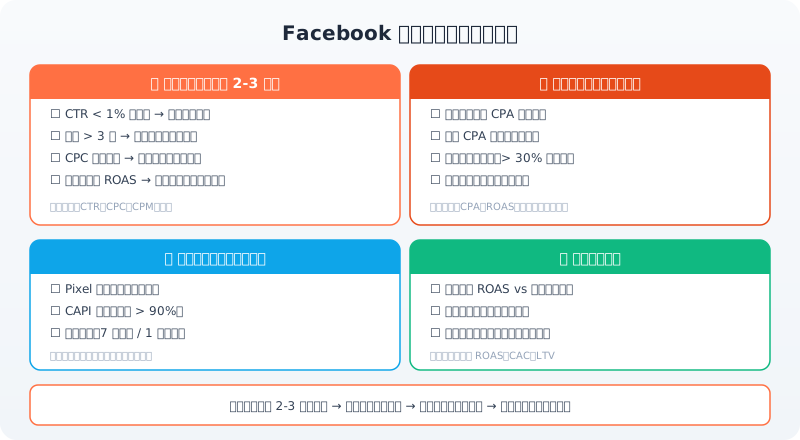
每週優化清單
素材與表現(15 分鐘)
- ☐ 檢查各廣告的頻率,> 3 的考慮更換素材
- ☐ 比較各素材的 CTR 和轉換率
- ☐ 暫停 CTR < 0.8% 的廣告
- ☐ 確認到達頁面連結正常
受眾與花費(10 分鐘)
- ☐ 各受眾的 CPA 是否在目標範圍
- ☐ 類似受眾 vs 核心受眾的表現比較
- ☐ 再行銷受眾是否持續有轉換
- ☐ 檢查預算消耗速率
追蹤與數據(10 分鐘)
- ☐ 事件管理工具的事件匹配品質分數
- ☐ Pixel 是否正常觸發(用 Pixel Helper 抽查)
- ☐ 轉換數據與 GA4 / 後台訂單是否吻合
月度深度優化(30 分鐘)
- ☐ 分析受眾重疊率(受眾工具 → 受眾重疊)
- ☐ 更新自訂受眾和類似受眾
- ☐ 檢視版位表現,排除低效版位
- ☐ 評估是否需要調整行銷目標或出價策略
常見問題與疑難排解
廣告被拒絕
常見原因:
- 圖片文字佔比過高(> 20%)
- 涉及敏感議題(健康聲明、金融服務)未申報特殊類別
- 到達頁面不符合廣告政策(如缺少隱私政策)
- 使用了前後對比照(減肥、美容類)
- 文案包含誇大或絕對性用語
處理方式:修正後重新提交審查,或提出申訴
廣告處於「學習中」狀態
這是正常的。新廣告或修改過的廣告需要約 50 次轉換事件才能完成學習。
- 不要在學習期頻繁修改廣告(會重新啟動學習)
- 不要太快關閉表現不穩定的廣告
- 學習期通常需要 3-7 天
花費跑不出去
可能原因:
- 受眾太小 → 放寬受眾範圍
- 出價太低 → 提高預算或改用自動出價
- 素材品質低 → 更換素材
- 廣告相關度分數太低 → 改善受眾 × 素材的匹配度
- 帳戶花費上限已達 → 檢查帳戶層級設定
CPM 持續上升
可能原因:
- 受眾競爭加劇(節日、週末)
- 廣告疲乏(頻率過高)→ 更換素材
- 受眾太窄 → 擴大或測試新受眾
- 廣告品質下降 → 檢查相關度分數
結語:數據驅動,持續迭代
Facebook 廣告不是設定完就能放著的工具,它是一個需要持續餵養數據、測試素材、優化受眾的系統。前 2-4 週是學習期,重點是收集數據、了解你的目標客群在什麼情境下會被打動。有了數據之後,再逐步優化受眾、素材和出價策略。
搭配完整的數位行銷策略,Facebook 廣告能成為你建立品牌認知和獲取新客的強大武器。如果你需要專業團隊協助建置廣告到達頁面或企業官網,歡迎與我們聯繫,讓你的每一分廣告預算都精準觸及目標客群。